Saltar al contenido

Tu mantenimiento

Nada cambia sin que lo veas antes.

Actualiza una web, o treinta, con copia previa y vuelta atrás. Y si tu cliente quiere decidir, decide.

Solicita tu prueba gratis

Del producto: sobre el Mantenimiento de la cartera («9 actualizaciones en 6 webs; 2 corrigen vulnerabilidades»), la hoja «Revisar antes de aplicar». Actualizar 2 componentes en 2 webs: una web detrás de otra, seguridad primero; unos 8 minutos. Primero, dentalbrisa.example, Slider Mágico de la 6.4.0 a la 6.4.2; después, tiendalumen.example, Pasarela Express de la 2.8.0 a la 2.8.3. En cada una, con qué usuario actúa Atenea y cuánto ocupa la copia previa. Botones «Cancelar» y «Actualizar 2 en 2 webs».

Ejemplo. Datos ficticios; pantalla del producto.

Lo pendiente de toda tu cartera, en una pantalla.

Con lo que corrige una vulnerabilidad, primero. Por componente o por web. Y lo que no se puede aplicar, explicado: «el cliente no ha encendido el permiso».
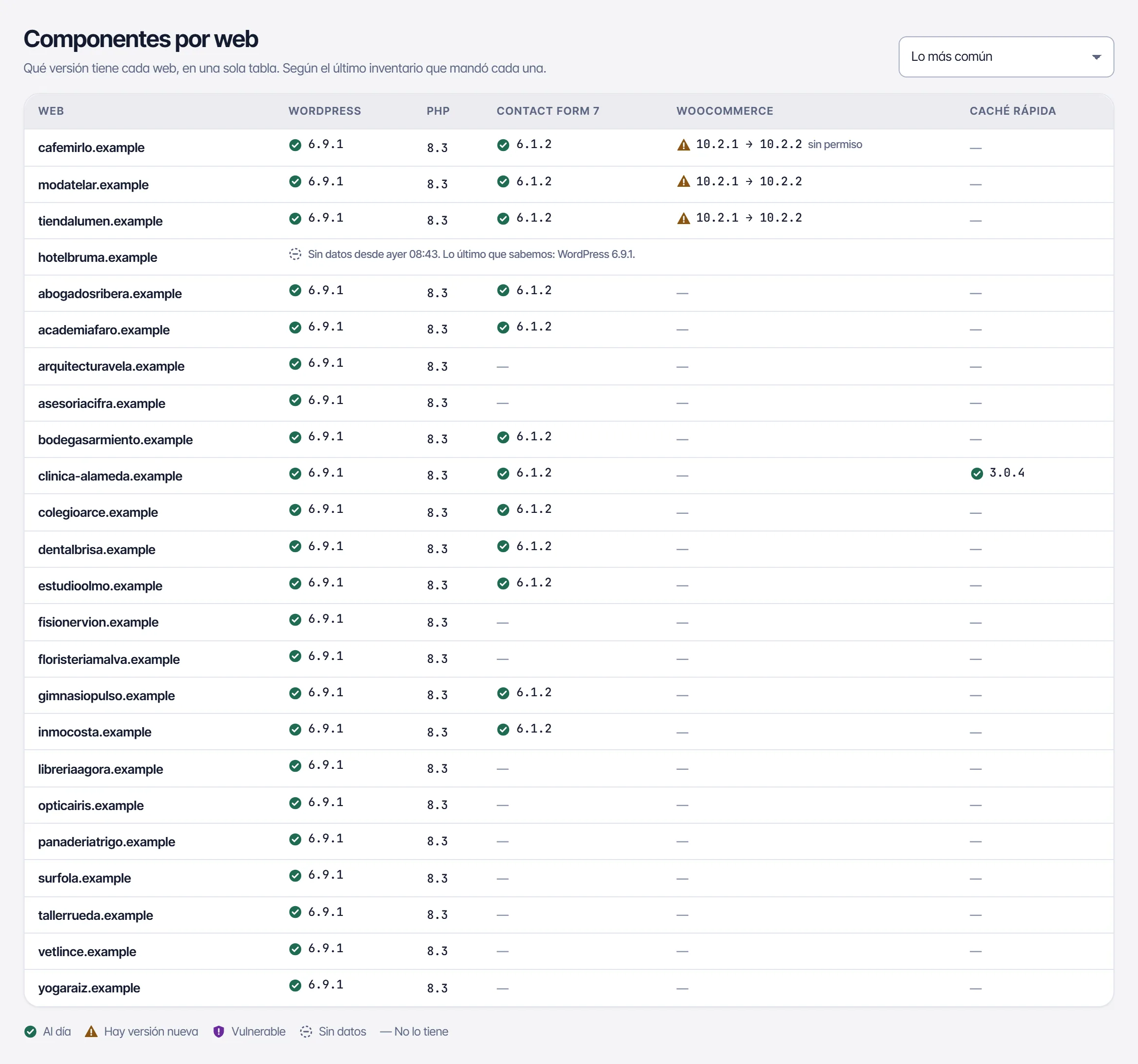
Del producto: «Componentes por web. Qué versión tiene cada web, en una sola tabla». Las 24 webs de Estudio Norte, una por fila, con su versión de WordPress, de PHP, de Contact Form 7, de WooCommerce y de Caché Rápida. En tres tiendas, WooCommerce espera pasar de la 10.2.1 a la 10.2.2; en cafemirlo.example, sin permiso. hotelbruma.example, sin datos desde ayer a las 08:43.
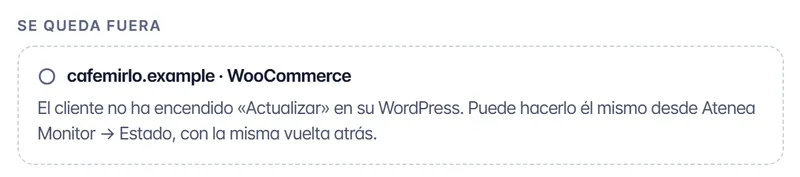
Del producto, en la hoja de revisión: «Se queda fuera. cafemirlo.example · WooCommerce. El cliente no ha encendido “Actualizar” en su WordPress. Puede hacerlo él mismo desde Atenea Monitor, con la misma vuelta atrás.»

Ejemplo. Nueve actualizaciones en seis webs; dos corrigen vulnerabilidades.

Antes de aplicar, una hoja con el alcance.

  1. Qué webs y qué componentes.
  2. Quién actúa, y con qué usuario de WordPress.
  3. Si hay copia previa.
  4. Si se puede deshacer.
  5. Y tu contraseña. En el móvil, tu cara o tu huella.

Ejemplo. Datos ficticios; pantallas del producto.
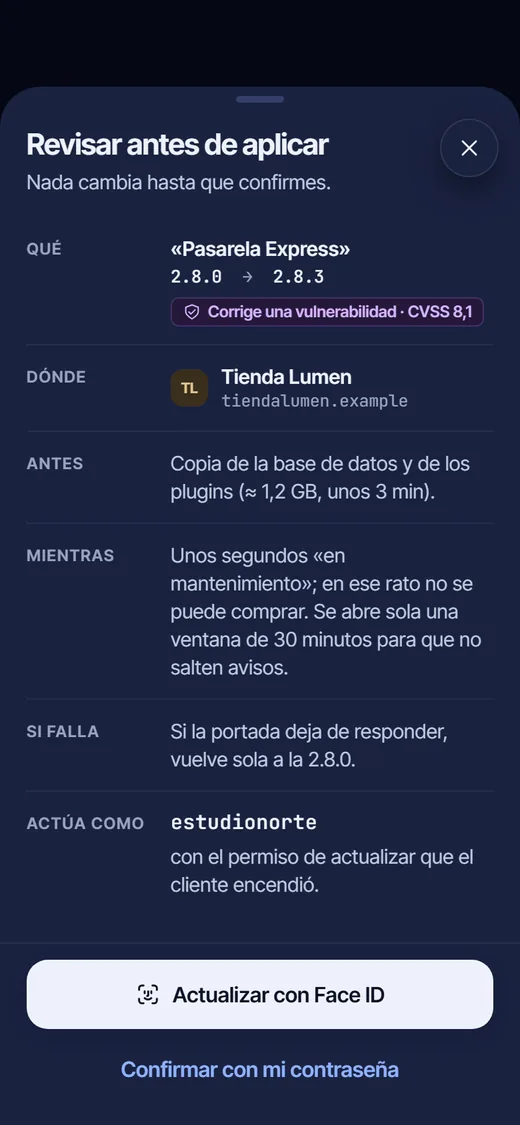
Del producto: la hoja «Revisar antes de aplicar». Actualizar 2 componentes en 2 webs. Qué se actualiza y en qué orden: dentalbrisa.example, Slider Mágico de la 6.4.0 a la 6.4.2; tiendalumen.example, Pasarela Express de la 2.8.0 a la 2.8.3. En cada una: «Atenea actúa como estudionorte; lo eligió el cliente» y el tamaño de la copia previa. Qué pasará: copia completa antes de actualizar; una web detrás de otra; si la portada falla, vuelve sola a la versión anterior de ese componente y el lote sigue con la siguiente web; ventana de 30 minutos como mucho por web.
De la app: «Revisar antes de aplicar. Nada cambia hasta que confirmes.» Pasarela Express, de la 2.8.0 a la 2.8.3, en Tienda Lumen, con copia previa. Botón: «Actualizar con Face ID».

Web a web. De uno en uno.

  1. Hace la copia.
  2. Guarda la versión actual.
  3. Actualiza.
  4. Pide la portada.
  5. Si la portada falla, ese cambio vuelve atrás.

Mientras tanto abre una ventana de 30 minutos, para no avisarte de su propio cambio. Al cerrarla, repasa la web.

La vuelta atrás mira la portada y cubre plugins y temas. Para WordPress y para la base de datos está la copia previa.

Ejemplo. Datos ficticios; pantallas del producto.
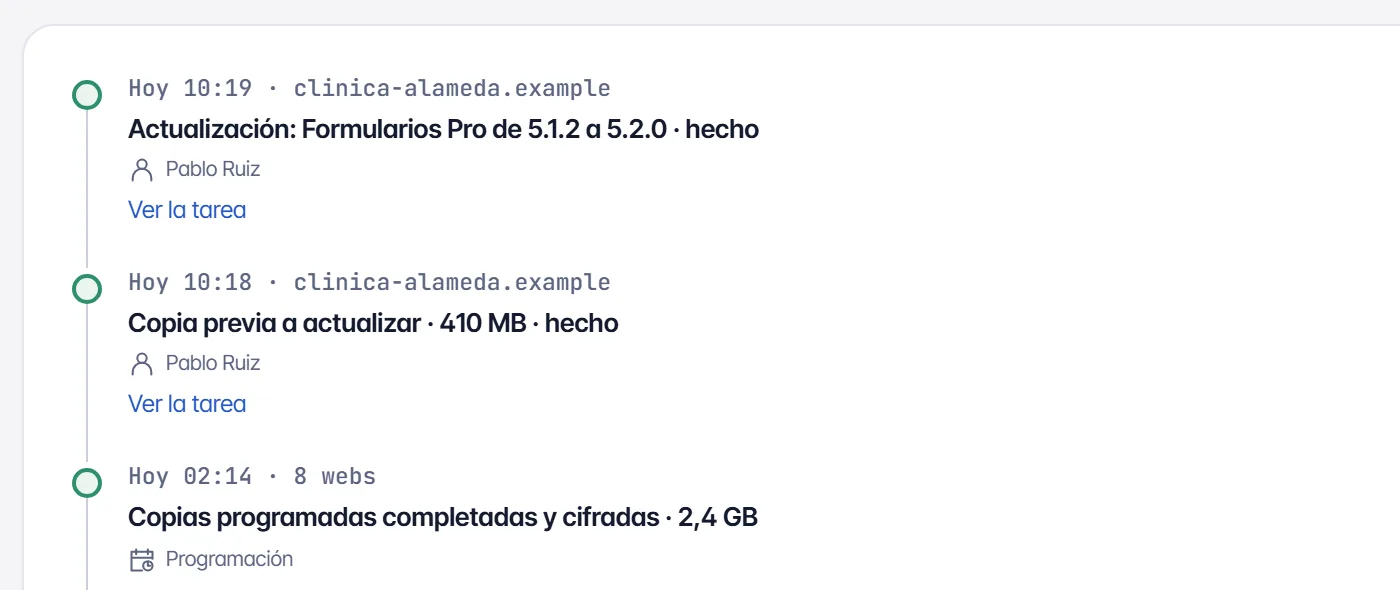
Del producto: «Últimas tareas en la cartera». Hoy 10:19, clinica-alameda.example: actualización de Formularios Pro de la 5.1.2 a la 5.2.0, hecha por Pablo Ruiz. Hoy 10:18: copia previa a actualizar, 410 MB, hecha. Hoy 02:14, 8 webs: copias programadas completadas y cifradas, 2,4 GB.
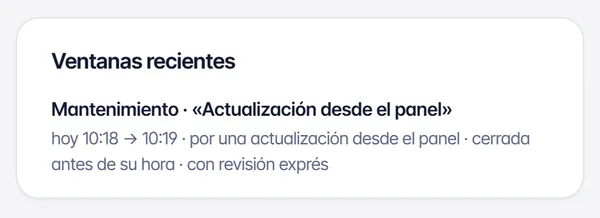
Del producto: «Ventanas recientes». Mantenimiento, «Actualización desde el panel»: hoy de 10:18 a 10:19, por una actualización desde el panel; cerrada antes de su hora, con revisión exprés.

Si tu cliente quiere decidir, decide.

Le llega un correo con tu nombre: qué propones cambiar, qué pasa antes y qué pasa si algo falla. Aprueba o rechaza con un clic, desde el correo o desde su portal. Si en 72 horas no contesta, no se toca nada.

Lo que ve tu cliente
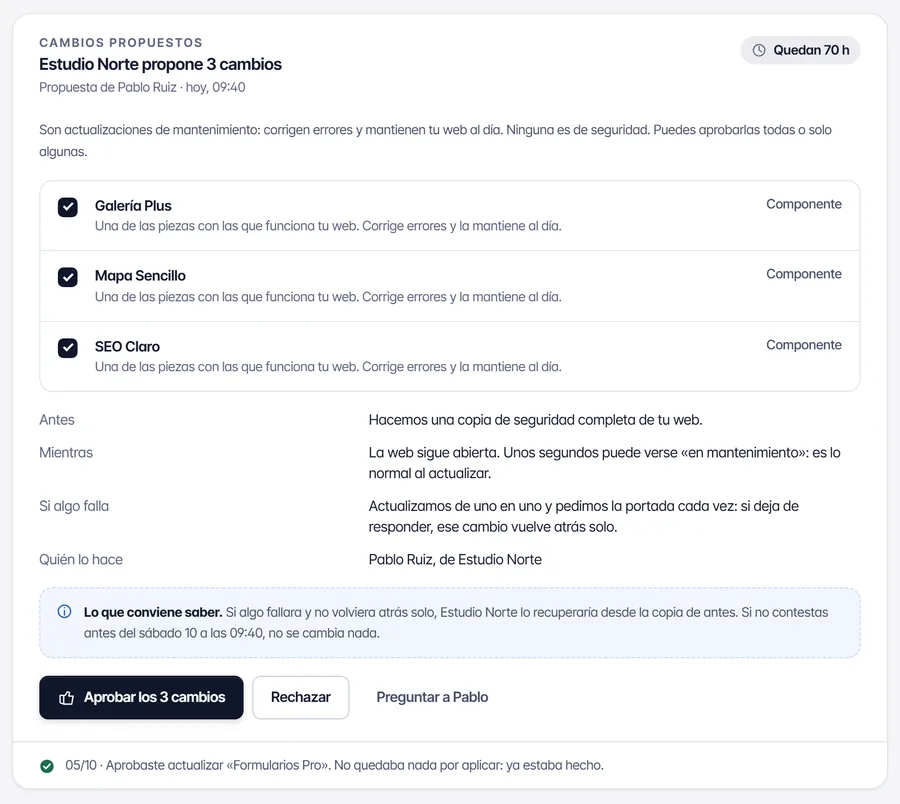
Del portal del cliente: «Cambios propuestos. Estudio Norte propone 3 cambios. Quedan 70 h.» Galería Plus, Mapa Sencillo y SEO Claro. Antes: hacemos una copia de seguridad completa de tu web. Mientras: la web sigue abierta. Si algo falla: actualizamos de uno en uno y pedimos la portada cada vez; si deja de responder, ese cambio vuelve atrás solo. Botones «Aprobar los 3 cambios», «Rechazar» y «Preguntar a Pablo».
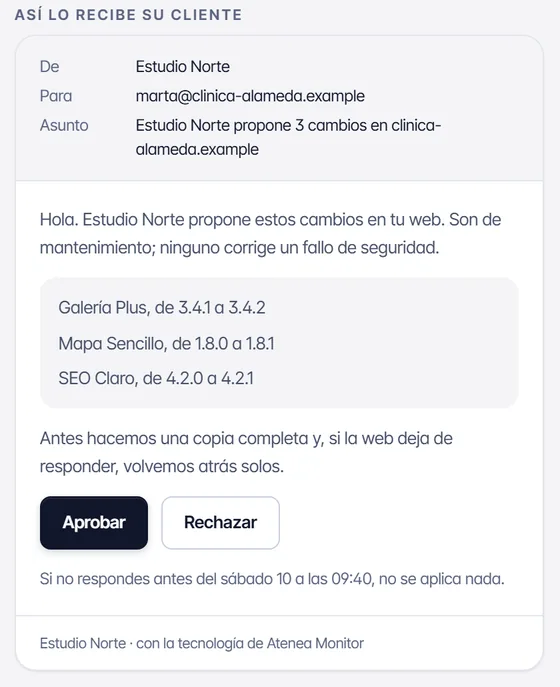
Del producto: «Así lo recibe su cliente». De: Estudio Norte. Para: marta@clinica-alameda.example. Asunto: «Estudio Norte propone 3 cambios en clinica-alameda.example». Antes hacemos una copia completa y, si la web deja de responder, volvemos atrás solos. Botones «Aprobar» y «Rechazar». Si no respondes antes del sábado 10 a las 09:40, no se aplica nada.

Ejemplo. Así lo recibe Marta, la gerente de la clínica.

A su hora, con las mismas reglas.

«Los martes a las 07:00.» «Cada día, solo lo que corrige una vulnerabilidad.» Un lote programado hace lo mismo que uno a mano: copia, vuelta atrás y ventana.

Los lotes programados nunca aplican saltos grandes de versión ni actualizan el propio WordPress.

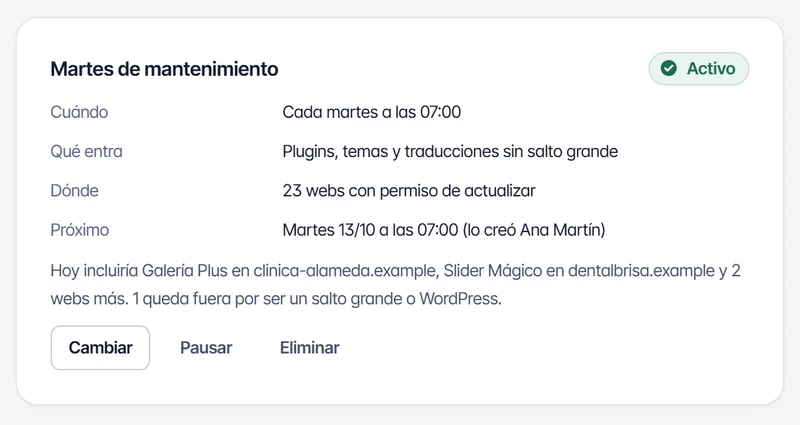
Del producto, en «Lotes programados»: «Martes de mantenimiento», activo. Cuándo: cada martes a las 07:00. Qué entra: plugins, temas y traducciones sin salto grande. Dónde: 23 webs con permiso de actualizar. Próximo: martes 13/10 a las 07:00.
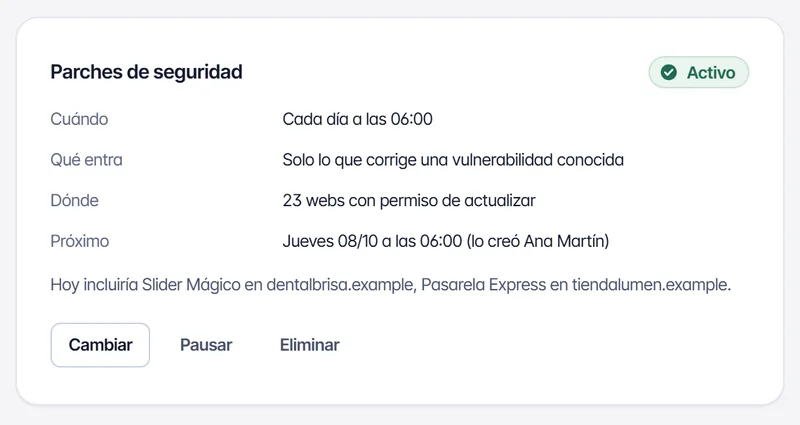
Del producto, en «Lotes programados»: «Parches de seguridad», activo. Cuándo: cada día a las 06:00. Qué entra: solo lo que corrige una vulnerabilidad conocida. Dónde: 23 webs con permiso de actualizar. Próximo: jueves 08/10 a las 06:00.

Ejemplo. Datos ficticios; pantallas del producto.
Copias que se pueden abrir. Y restaurar.

Sirven para volver atrás después de un cambio. No sustituyen a una copia fuera del servidor. Cifradas, programadas cada día, cada semana, cada mes o cada trimestre, y descargables. La clave vive en el motor: quien entre en el servidor ve el archivo, pero no puede abrirlo.
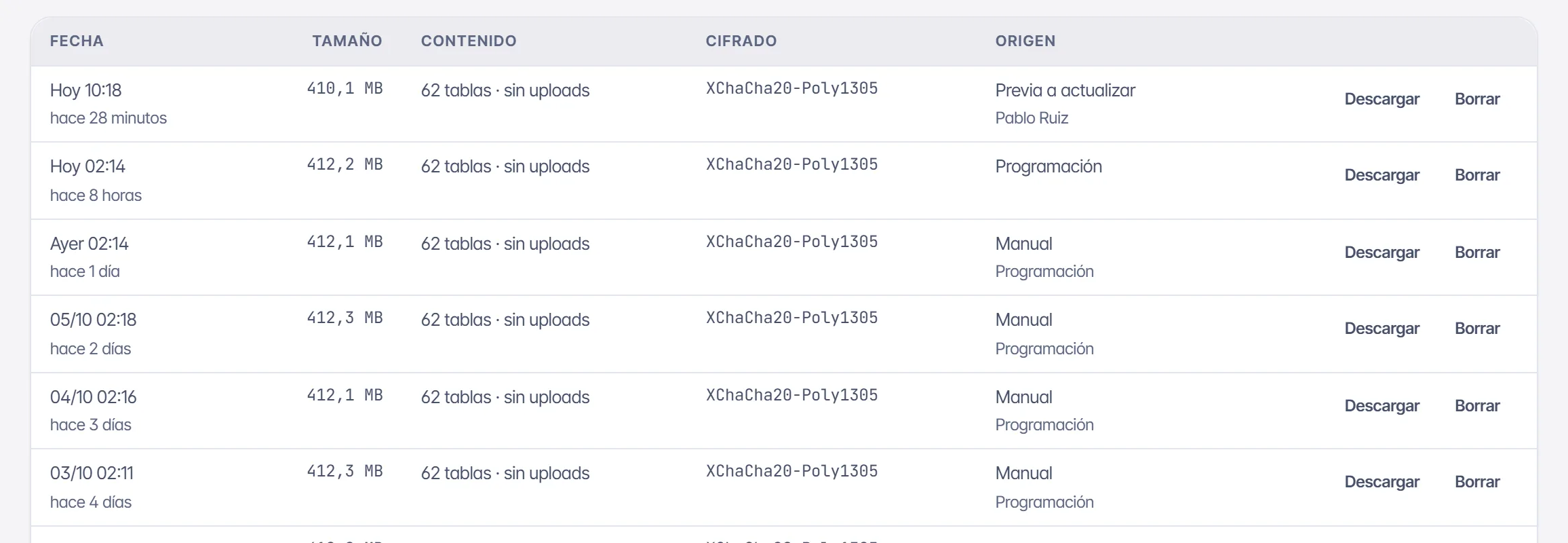
Del producto: las copias de seguridad de Clínica Alameda, una por fila. Hoy 10:18, 410,1 MB, 62 tablas, cifrada con XChaCha20-Poly1305, previa a actualizar, de Pablo Ruiz. Hoy 02:14, 412,2 MB, de la programación. Y las de los días anteriores. En cada una, «Descargar» y «Borrar».
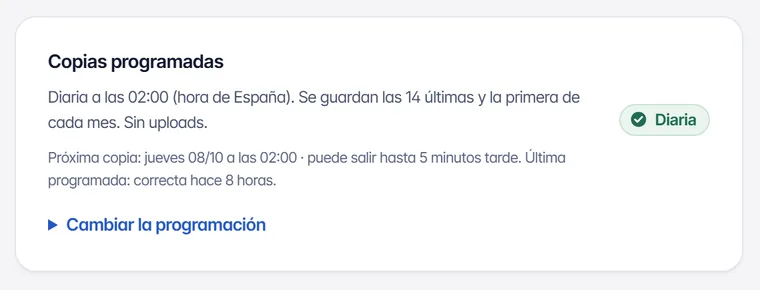
Del producto: «Copias programadas». Diaria a las 02:00, hora de España. Se guardan las 14 últimas y la primera de cada mes. Próxima copia: jueves 08/10 a las 02:00. Última programada: correcta hace 8 horas.

Restaurar

Eliges la copia, ves qué se va a sustituir y, antes de tocar nada, se guarda el estado de ahora.

Las copias se guardan en el servidor de la web. Si el servidor se pierde, se pierden con él. Si ya tienes copias en otro sitio, no las quites.

Del producto, junto a las copias: «Viven en el mismo servidor que la web. Si el hosting lo pierde entero, se pierden con él. Guarda alguna fuera.»

Ejemplo. Datos ficticios; pantallas del producto.

Cuatro protecciones que se ponen y se quitan.

  • Ocultar los nombres de usuario.
  • Cerrar XML-RPC.
  • Poner las cabeceras de seguridad.
  • Bloquear la descarga de archivos privados.
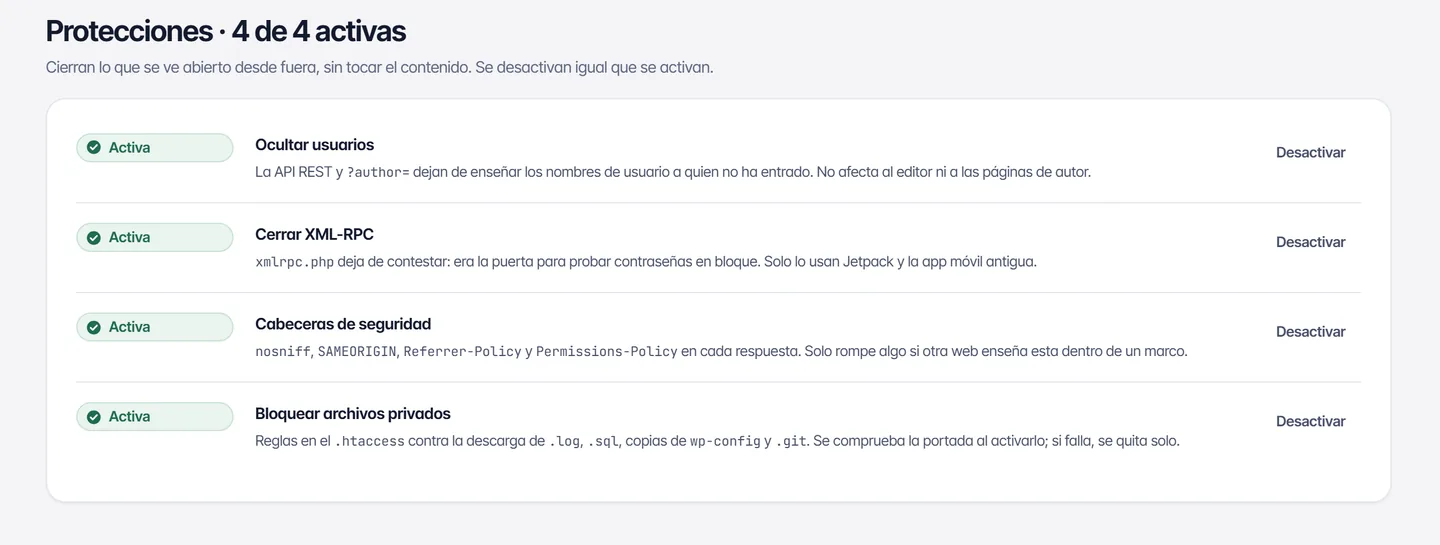
Del producto, en la ficha de Clínica Alameda: «Protecciones · 4 de 4 activas. Cierran lo que se ve abierto desde fuera, sin tocar el contenido. Se desactivan igual que se activan.» Ocultar usuarios, activa. Cerrar XML-RPC, activa. Cabeceras de seguridad, activa. Bloquear archivos privados, activa: se comprueba la portada al activarlo; si falla, se quita solo. En cada una, «Desactivar».

Ves el cambio exacto antes de aplicarlo. Si la portada falla, se retira sola. Y siempre hay un «Deshacer».

Ejemplo. Datos ficticios; pantalla del producto.

Entrar en su WordPress con un clic.

Un pase de 60 segundos y un solo uso, con el usuario que se eligió en el WordPress de esa web. Sin contraseñas compartidas en una hoja de cálculo.

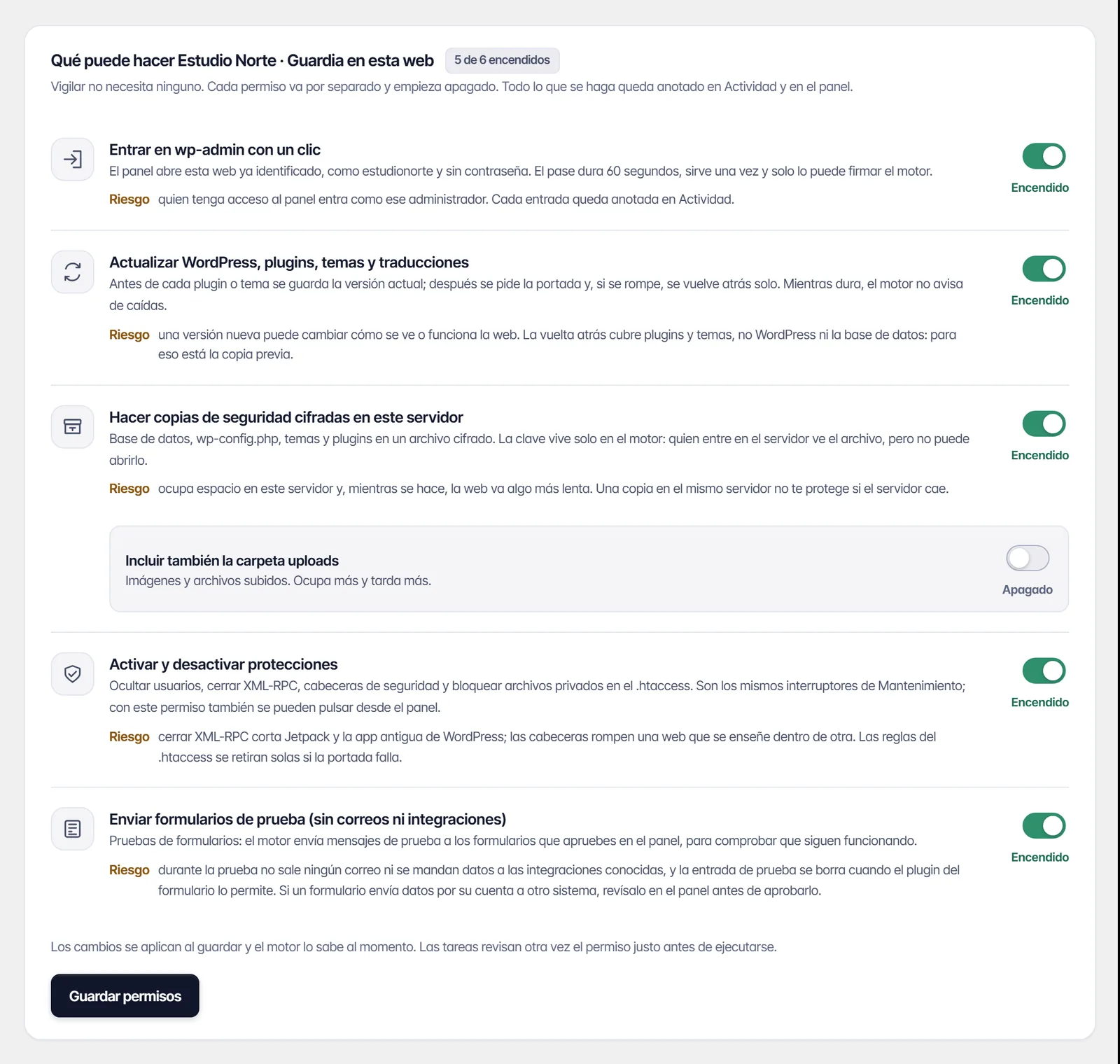
El plugin dentro de WordPress, en sus permisos: «Entrar en wp-admin con un clic», encendido. El panel abre esta web ya identificado, como estudionorte y sin contraseña. El pase dura 60 segundos, sirve una vez y solo lo puede firmar el motor. Riesgo: quien tenga acceso al panel entra como ese administrador. Cada entrada queda anotada en Actividad.
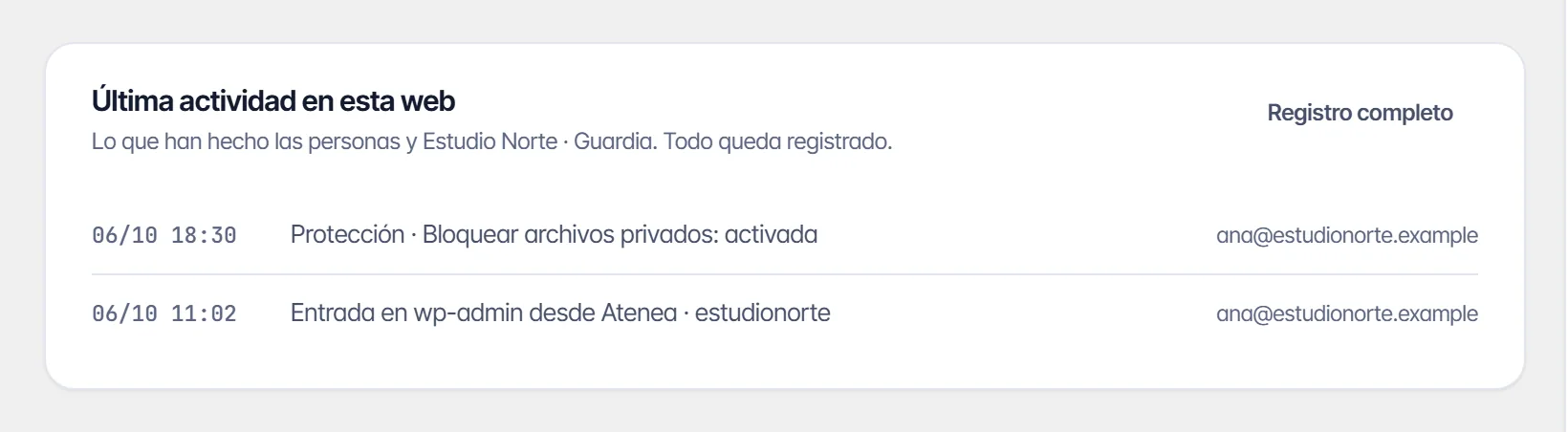
El plugin dentro de WordPress: «Última actividad en esta web. Lo que han hecho las personas y Estudio Norte · Guardia. Todo queda registrado.» 06/10, 18:30: protección «Bloquear archivos privados», activada por ana@estudionorte.example. 06/10, 11:02: entrada en wp-admin desde Atenea.
El plugin dentro de WordPress: «Qué puede hacer Estudio Norte · Guardia en esta web», 5 de 6 encendidos. Vigilar no necesita ninguno; cada permiso va por separado y empieza apagado. Entrar en wp-admin con un clic, actualizar WordPress, plugins, temas y traducciones, hacer copias cifradas en el servidor, incluir los archivos subidos, activar y desactivar protecciones y enviar formularios de prueba: cada uno, con su riesgo y su interruptor.
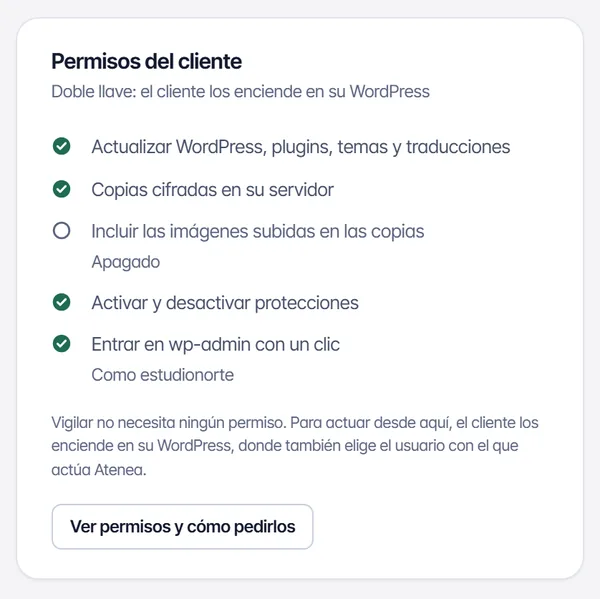
Del panel, en la ficha de la web: «Permisos del cliente. Doble llave: el cliente los enciende en su WordPress». Actualizar WordPress, plugins, temas y traducciones: sí. Copias cifradas en su servidor: sí. Incluir las imágenes subidas en las copias: apagado. Activar y desactivar protecciones: sí. Entrar en wp-admin con un clic: sí, como estudionorte. Vigilar no necesita ningún permiso.

Dos llaves.

Cada permiso se enciende en el WordPress de la web, por separado. Lo enciende quien la administra: tu cliente, o tú si se la llevas. Empiezan todos apagados. Sin permisos, Atenea solo mira. Y cada acción te pide confirmar.

Ver los permisos, uno a uno

Del panel, en la ficha de la web: «Control remoto cerrado. Se abre 15 minutos cuando confirmas tu contraseña en la primera acción.» Botón: «Confirmar ahora».

Ejemplo. Datos ficticios; pantallas del producto.

Lo que no hace.

  • No guarda copias fuera del servidor de la web.
  • No toca nada sin que el permiso esté encendido en el WordPress de esa web.
  • No hace el mantenimiento por ti:te da con qué hacerlo bien.

Conecta cinco webs y mira lo que tienen pendiente.

Solicita tu prueba gratis Pedir una demo

Tu WordPress, cubierto.